

斑马(Zebra)条码打印机广泛应用于物流、零售、制造等领域,但在日常使用中仍可能遇到各类问题。
以下是整理的常见故障及解决方法,帮助您快速恢复打印。
一、电源与开机问题
电源灯不亮,屏幕黑屏
1、可能原因:电源线松动或损坏;电源适配器故障;内部电源板短路或烧毁。
2、解决方法:检查电源插座是否有电,更换插座测试;更换原装电源线(Zebra 桌面机多为 12V/3A,工业机为 24V);若仍无反应,联系授权服务商检测电源板。
3、注意:切勿使用非原装电源,电压不稳易烧主板。
二、耗材安装与传感器问题
“Paper Out”(缺纸)或“Ribbon Out”(缺碳带)误报
1、原因分析:标签或碳带未正确穿过传感器;传感器积灰导致无法识别;软件设置与实际模式不符(如热敏模式却装了碳带)。
2、解决步骤:
重新装纸/碳带:按说明书路径穿纸,确保标签从传感器下方通过;
清洁传感器:用棉签蘸无水酒精擦拭纸张和碳带传感器(位于打印头下方);
执行“校准”(Calibrate):按住 FEED 键开机,进入校准模式;或在驱动中选择“Media Calibration”;
检查打印模式:热敏打印 → 移除碳带;热转印 → 确保碳带安装正确且驱动设为“Thermal Transfer”。
三、打印质量问题
打印模糊、缺线、条码扫不出
1、常见原因:打印头脏污或磨损;碳带与标签材质不匹配;打印浓度/速度设置不当。
2、处理方案:
清洁打印头:关机后用专用打印头清洁笔或无绒布+酒精轻擦打印头表面;每打印5卷标签建议清洁一次。
调整打印参数(通过驱动或 Zebra Setup Utilities):提高 Darkness(浓度) 至 20–30;降低 Print Speed(如从 8 ips 降至 4 ips);
更换匹配耗材:蜡基碳带 + 铜版纸(普通标签);树脂碳带 + PET(耐久标签);切勿混用不兼容耗材。
3、 测试方法:打印配置页(按住 PAUSE + CANCEL 开机),查看打印质量。
四、走纸异常(卡纸、跳纸、偏移)
标签走纸不准、跳张、歪斜
1、原因:限位器未调好;标签背面有胶残留堵塞滚轴;未进行介质校准。
2、纠正措施:
调整纸张限位器,使其紧贴标签两侧但不挤压;清理走纸滚轴上的胶渍(用酒精棉签);
重新校准介质:在 Zebra Setup Utilities 中点击 “Media Calibration”;
或手动:按住 PAUSE 键直到走纸三次后松开。
3、注意: 对于连续纸(无间隙),需在驱动中设置为 “Continuous” 模式。
五、软件与驱动问题
电脑无法识别打印机 / 打印乱码 / 不出中文
1、解决方法:
安装正确驱动:推荐使用 Zebra官方驱动(支持 Windows/macOS);下载地址https://www.zebra.com/support
中文打印问题:使用 BarTender、Label Vista 或 海鸥标签软件;避免直接用 Word/记事本打印——它们不支持 ZPL 指令。
端口设置错误:确认 USB/网口在“设备管理器”中无感叹号;网络打印机需配置固定 IP 并关闭防火墙拦截。
六、网络与共享问题(适用于 ZD/ZT 系列)
Wi-Fi/网口连接失败
1、排查步骤:
打印网络配置页:按住 FEED 键 5 秒;检查 IP 地址是否与局域网同段;在路由器中为打印机分配静态 IP;使用 Zebra Printers Setup Utility 重新配置网络。
七、指示灯状态表(以 ZD420/ZT410 为例)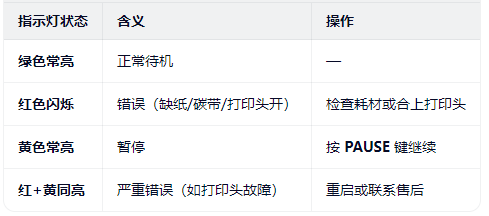
八、预防性维护建议
每周:清洁传感器和滚轴;
每月:检查打印头磨损(如有纵向白线需更换);
每次换耗材:执行校准;
固件升级:定期在 Zebra 官网下载最新固件,提升兼容性。
九、出现以下情况建议联系 Zebra 授权服务商
打印头物理损坏(划痕、断裂);主板芯片烧毁(开机有背光但无显示);电机异响或无法走纸;自行清洁/校准无效的重复性故障。
总之,90% 的斑马打印机问题源于耗材安装错误、传感器脏污、未校准、驱动不匹配。按照“清洁 → 校准 → 检查耗材 → 更新驱动”四步法,绝大多数故障可自行解决。